
iOS 27 ya está disponible: cómo preparar tu iPhone antes de actualizar


iOS 27 comenzó a distribuirse el 14 de septiembre de 2026. La actualización incorpora cambios de diseño, mejoras de rendimiento y conectividad, nuevas opciones de seguridad familiar y funciones de Apple Intelligence en los modelos compatibles.
Actualizar ayuda a mantener el iPhone protegido y con las correcciones más recientes, pero conviene preparar el equipo antes de iniciar. Un respaldo actualizado, suficiente almacenamiento y una revisión rápida de las apps que usas para trabajar pueden evitar contratiempos.
¿Qué iPhone son compatibles con iOS 27?
iOS 27 puede instalarse en los iPhone 11 y posteriores, además del iPhone SE de segunda generación y modelos posteriores. Esto incluye las generaciones recientes, aunque no todas reciben exactamente las mismas funciones.
La compatibilidad con iOS 27 no significa que todas las herramientas de Apple Intelligence estén disponibles. Apple limita la nueva generación de Apple Intelligence a los iPhone 15 Pro y 15 Pro Max, los iPhone 16 y posteriores, y el iPhone Air. Algunas funciones también dependen del idioma y la región.
Siri AI comenzó su despliegue en inglés. Si usas el iPhone en español, no conviene actualizar únicamente por esa función sin comprobar antes su disponibilidad efectiva en tu idioma y región.
¿Conviene actualizar de inmediato?
Para la mayoría de los usuarios con un iPhone compatible, respaldo reciente, espacio disponible y apps comunes, instalar iOS 27 es una decisión razonable. Las actualizaciones incluyen mejoras y correcciones de seguridad, además de las nuevas funciones.
Puede ser prudente esperar unos días o hasta una primera actualización de mantenimiento si el iPhone es indispensable para trabajar y dependes de:
Apps bancarias, empresariales o médicas específicas
Accesorios, lectores, micrófonos o equipos conectados por cable
VPN, administración empresarial o certificados
Apps que no has confirmado que funcionen con iOS 27
Un flujo de trabajo que no puede interrumpirse
Esperar no significa ignorar la actualización indefinidamente. Significa confirmar compatibilidad y elegir un momento en el que puedas resolver cualquier inconveniente sin afectar tu trabajo.

Cómo preparar tu iPhone antes de instalar iOS 27
1. Confirma el modelo y la versión actual
Ve a Configuración > General > Información para consultar el nombre del modelo y la versión de iOS instalada. Después abre Configuración > General > Actualización de software para verificar si iOS 27 aparece disponible.
Si el sistema no ofrece la actualización, confirma que el modelo sea compatible. Las conexiones VPN o proxy también pueden impedir temporalmente la comunicación con los servidores de actualización.
2. Haz un respaldo reciente
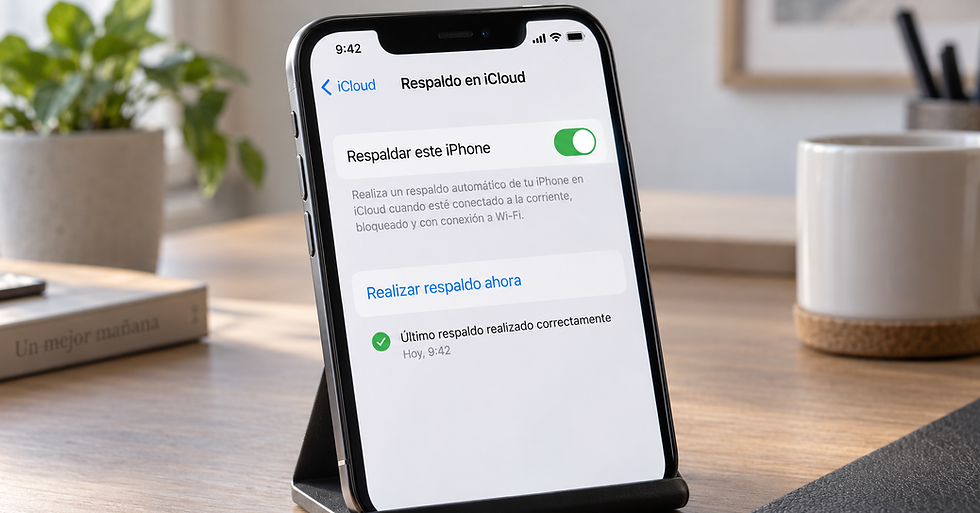
Antes de una actualización importante, crea un respaldo en iCloud o en una computadora.
Para usar iCloud, ve a Configuración > [tu nombre] > iCloud > Respaldo en iCloud > Realizar respaldo ahora. Mantén el iPhone conectado a Wi-Fi hasta que termine y comprueba la fecha y hora del último respaldo.
Si no tienes suficiente espacio en iCloud, puedes respaldar el iPhone en una Mac mediante Finder o en una PC con la app Dispositivos Apple. Verifica que el respaldo haya concluido antes de continuar.
3. Libera almacenamiento
Abre Configuración > General > Almacenamiento del iPhone. Revisa las recomendaciones del sistema y las apps que ocupan más espacio.
No existe una cifra universal de espacio libre para todos los modelos: el tamaño de la descarga y el espacio temporal pueden variar. Si el iPhone solicita eliminar apps temporalmente, iOS puede retirarlas durante la instalación y volver a instalarlas después, conservando sus datos.
Prioriza videos descargados, archivos grandes, contenido sin conexión y apps que ya no utilizas. Evita borrar fotos o documentos importantes sin confirmar que estén respaldados o sincronizados correctamente.
4. Actualiza tus apps
Abre App Store, toca tu foto de perfil y revisa las actualizaciones disponibles. Tener las apps al día reduce el riesgo de incompatibilidades ya corregidas por sus desarrolladores.
Para apps esenciales, consulta si el proveedor confirma compatibilidad con iOS 27. Esto es especialmente importante para banca, autenticación, sistemas empresariales y accesorios profesionales.
5. Revisa la batería y la carga
Conecta el iPhone a una fuente de energía confiable durante la instalación. Si la batería se descarga rápidamente, el iPhone se apaga con porcentaje disponible o se calienta de forma anormal, conviene revisar su estado antes de una actualización extensa.
Una batería degradada no impide necesariamente instalar iOS 27, pero aumenta el riesgo de interrupciones si el equipo pierde energía durante el proceso.
6. Guarda tus contraseñas y accesos importantes
Asegúrate de conocer el código del iPhone y la contraseña de tu Cuenta de Apple. Comprueba también que puedes acceder al número telefónico o método de confianza utilizado para la verificación en dos pasos.
Si utilizas apps de autenticación o cuentas de trabajo, confirma que tienes los métodos de recuperación necesarios. No cierres sesiones ni elimines perfiles empresariales si no sabes cómo volver a configurarlos.
7. Elige una conexión y un momento adecuados
Conecta el iPhone a Wi-Fi estable y a la corriente. Reserva tiempo suficiente para la descarga, preparación, reinicio y optimización posterior. Durante los primeros días de un lanzamiento, la descarga puede tardar más según la demanda de los servidores.
Cómo instalar iOS 27
Abre Configuración.
Toca General.
Entra en Actualización de software.
Selecciona Descargar e instalar.
Sigue las instrucciones y mantén el iPhone conectado a la corriente y a Wi-Fi.
También puedes programar la instalación nocturna desde las opciones de actualización automática.
Qué esperar después de actualizar
Durante las primeras horas, el iPhone puede completar tareas en segundo plano como indexar contenido, analizar fotografías y actualizar apps. Esto puede provocar temporalmente mayor consumo de batería o temperatura, sin que necesariamente exista una falla.
Después de actualizar:
Comprueba llamadas, datos móviles, Wi-Fi y Bluetooth
Abre tus apps esenciales
Revisa que fotos, contactos y notas estén presentes
Vuelve a conectar accesorios importantes
Observa la batería durante uno o dos ciclos normales de uso
Si el equipo permanece caliente, se reinicia, pierde autonomía de forma marcada o una función esencial deja de responder después del periodo inicial, realiza un reinicio y verifica si existe una actualización adicional.

Conclusión
iOS 27 ya está disponible para iPhone 11 y modelos posteriores, así como para el iPhone SE de segunda generación en adelante. Antes de instalarlo, confirma compatibilidad, realiza un respaldo, libera espacio, actualiza tus apps y conecta el equipo a una fuente de energía estable.
Si tu iPhone presenta apagados, batería degradada, poco espacio persistente o fallas previas, una revisión antes de actualizar puede ayudarte a evitar complicaciones. En iProX podemos diagnosticar el estado del equipo y orientarte sobre la mejor forma de prepararlo.


Comentarios